

下記のような”Directory Service”を使って”Active Directory 認証”の設定がされた”Client VPN”への接続方法(Mac)です。

“Client VPN”に接続するユーザーを準備
事前に上記の環境で”Client VPN”に接続するユーザーをディレクトリに作成しておく必要があります。


デフォルトでは「ユーザーは次回ログオン時にパスワード変更が必要」にチェックが入っていますが、外しておく必要があります。
セルフサービスポータルにログインしてVPNクライアントとVPN設定ファイルのダウンロード
AWSコンソール(VPN)の「クライアント VPN エンドポイント」から、下記のようにセルフサービスポータルのURLが確認できます。

上記で作成したユーザーでログインします。

ログインするとVPNクライアントとVPN設定ファイルがダウンロードできます。
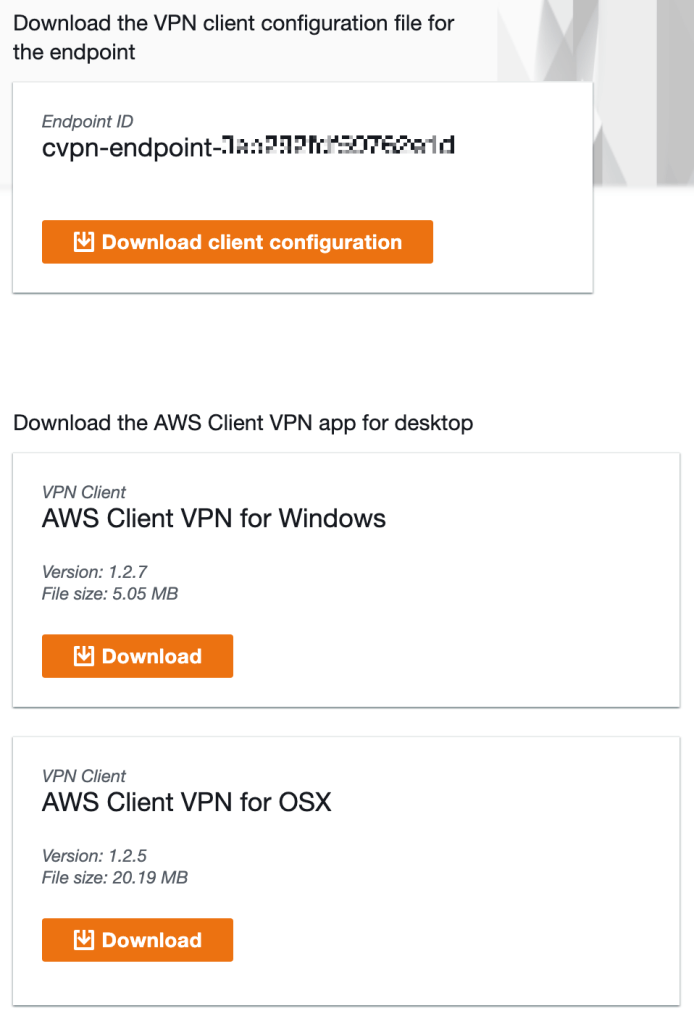
VPN設定ファイルをVPNクライアントに登録
ダウンロードしたVPNクライアントをインストールした後、下記のようにVPN設定ファイルを追加します。


VPN設定ファイルは、上述のセルフサービスポータルからダウンロードしたものを設定します。


設定が完了すると、上述のユーザーで接続できます。


VPN接続の確認
“Route 53 Resolver”(IPアドレスがVPCのプライベートサブネット)で名前解決できていることが確認できます。
% nslookup media.suz-lab.co.jp
Server:		10.0.2.178
Address:	10.0.2.178#53

Non-authoritative answer:
media.suz-lab.co.jp	canonical name = suzlabcojp.wordpress.com.
suzlabcojp.wordpress.com	canonical name = lb.wordpress.com.
Name:	lb.wordpress.com
Address: 192.0.78.12
Name:	lb.wordpress.com
Address: 192.0.78.13Code language: PHP (php)
ルーティングもVPC(10.0.0.0/16)宛がVPN接続のネットワークインターフェイス(utun)に向いていることがわかります。
% netstat -rn
Routing tables

Internet:
Destination        Gateway            Flags        Netif Expire
...
10/16              10.0.252.161       UGSc        utun19
10.0.252.160/27    10.0.252.162       UGSc        utun19
10.0.252.162       10.0.252.162       UH          utun19
...
最後に
上記のように、AWSなら簡単にユーザー名とパスワードでの認証(Active Directory 認証)でのVPN環境が実現できます。接続ログも出力できるので、共有のユーザー情報でログインするシステムがあっても、前段に”Client VPN”をはさみ”Active Directory 認証”することで、利用者特定の精度が上がるはずです!

