

“Directory Service”は”WorkSpaces”や”Client VPN”のユーザーディレクトリとして使われます。よって、ディレクトリに対するユーザーの管理環境を準備する必要があり、ここではWorkSpaces上での構築手順を”Directory Service”のセットアップからまとめてみました。作業の流れは下記となります。
- “Directory Service”のセットアップ
- “WorkSpaces”にディレクトリを登録
- “WorkSpaces”の作成
- “WorkSpaces”に接続
- “WorkSpaces”に”Active Directory”管理ツールをインストール
- ディレクトリ(Directory Service)にユーザーを作成
“Directory Service”のセットアップ
AWSコンソール(Directory Service)からセットアップします。

今回は”Simple AD”でセットアップします。

必要な情報を入力します。

VPCのサブネットは、セキュリティを意識してプライベートサブネットを指定します。

これで”Directory Service”(Simple AD)が利用できるようになります。
“WorkSpaces”にディレクトリを登録
AWSコンソール(WorkSpaces)から、上記で作成したディレクトリをWorkSpacesに登録します。

こちらもVPCのサブネットは、セキュリティを意識してプライベートサブネットを指定します。

WorkSpacesにディレクトリが登録できたことが確認できます。

“WorkSpaces”の作成
AWSコンソール(WorkSpaces)から作成します。
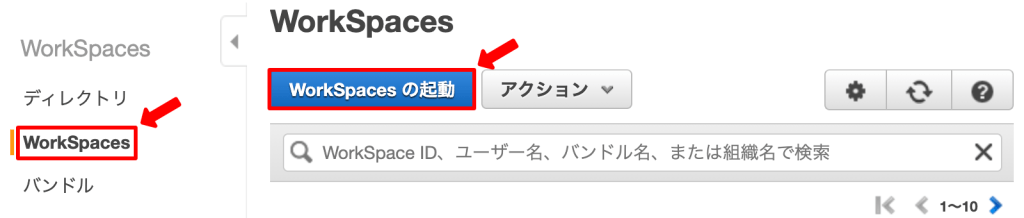
上記で登録したディレクトリを選択します。
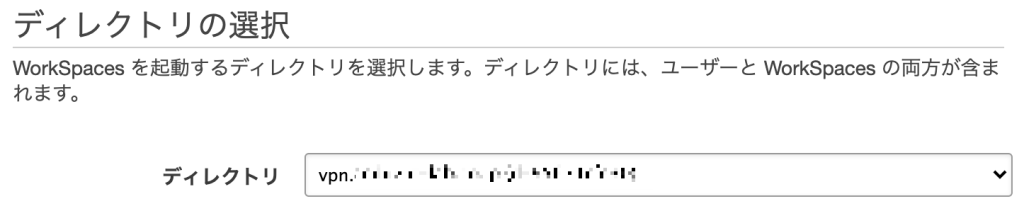
ディレクトリにユーザーを作成します。


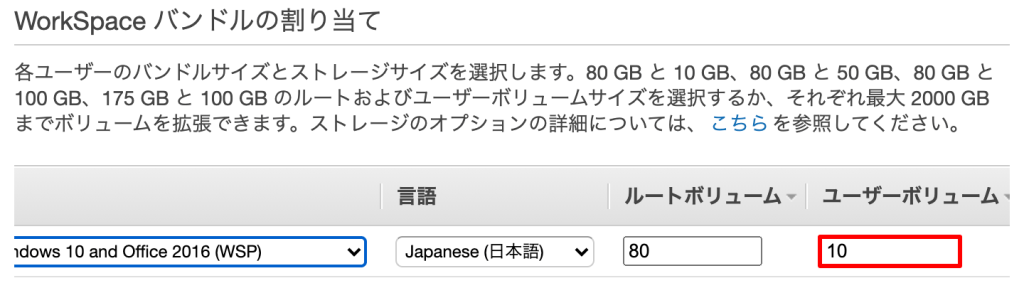
WorkSpaces上でディレクトリのユーザー管理をするため、Windowsを選択します。ちなみに、WSP(Amazon WorkSpaces Streaming Protocol)を選択しています。

管理作業用のWorkSpacesのため、ユーザーボリュームは最低の10GBにしています。
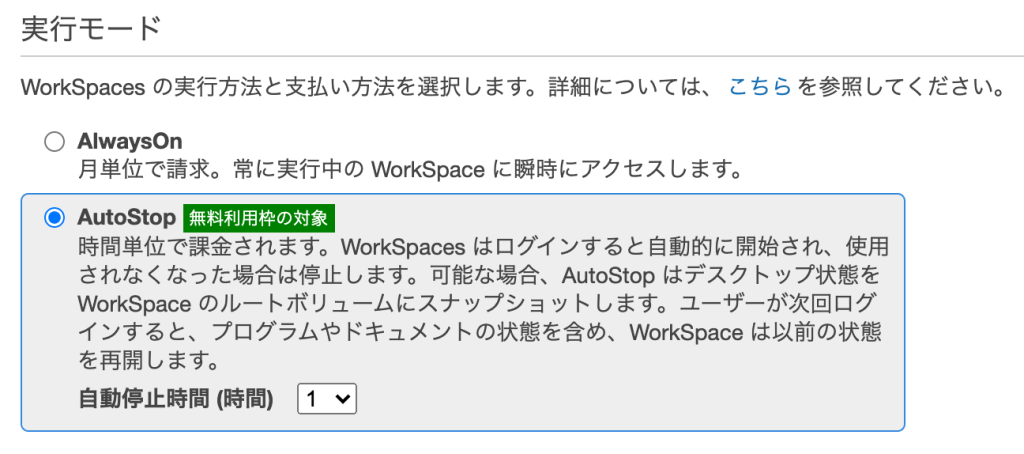
時間単位で課金されるように、WorkSpacesを起動します。
“WorkSpaces”に接続
WorkSpacesが作成されるとメールが届くので、そのメールのURLにアクセスし、下記のようにユーザーの更新(特にパスワード)を行います。

該当するプラットホームのクライアントをダウンロードし、インストールまで行います。

最初に「登録コード」を登録します。
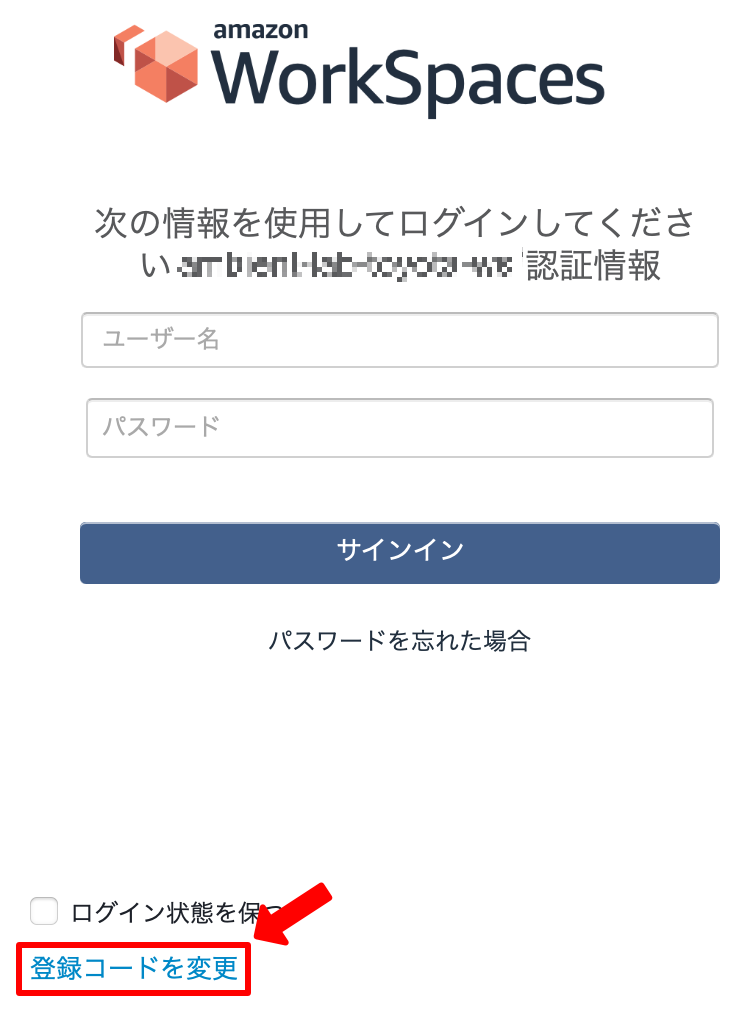
登録する「登録コード」は、上述のWorSpaces作成時に届くメールに記載されています。

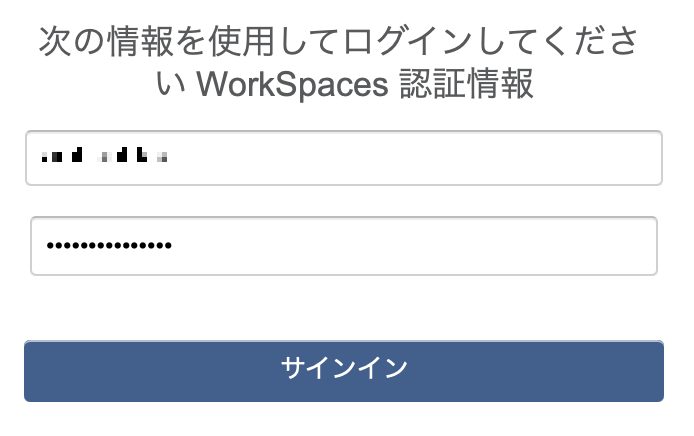
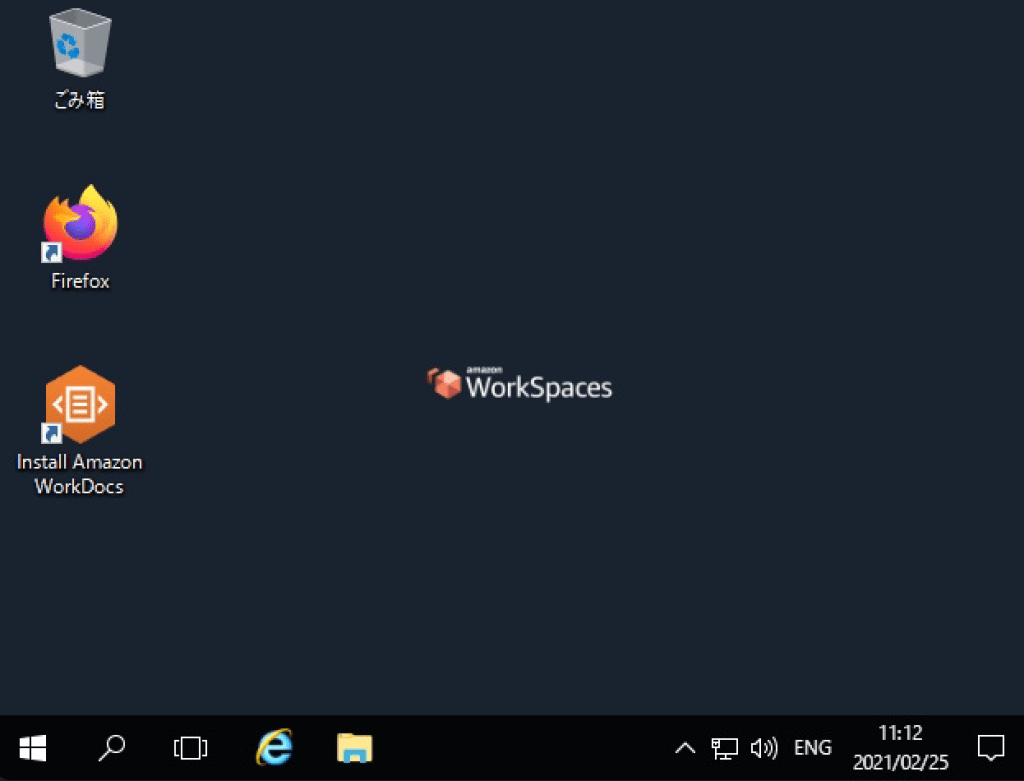
WorkSpaces作成時に入力したユーザー名と、ユーザーの更新時に入力したパスワードでログインできます。
“WorkSpaces”に”Active Directory”管理ツールをインストール
下記のように、「Active Directory 管理ツールのインストール – AWS Directory Service」に沿ってインストールします。
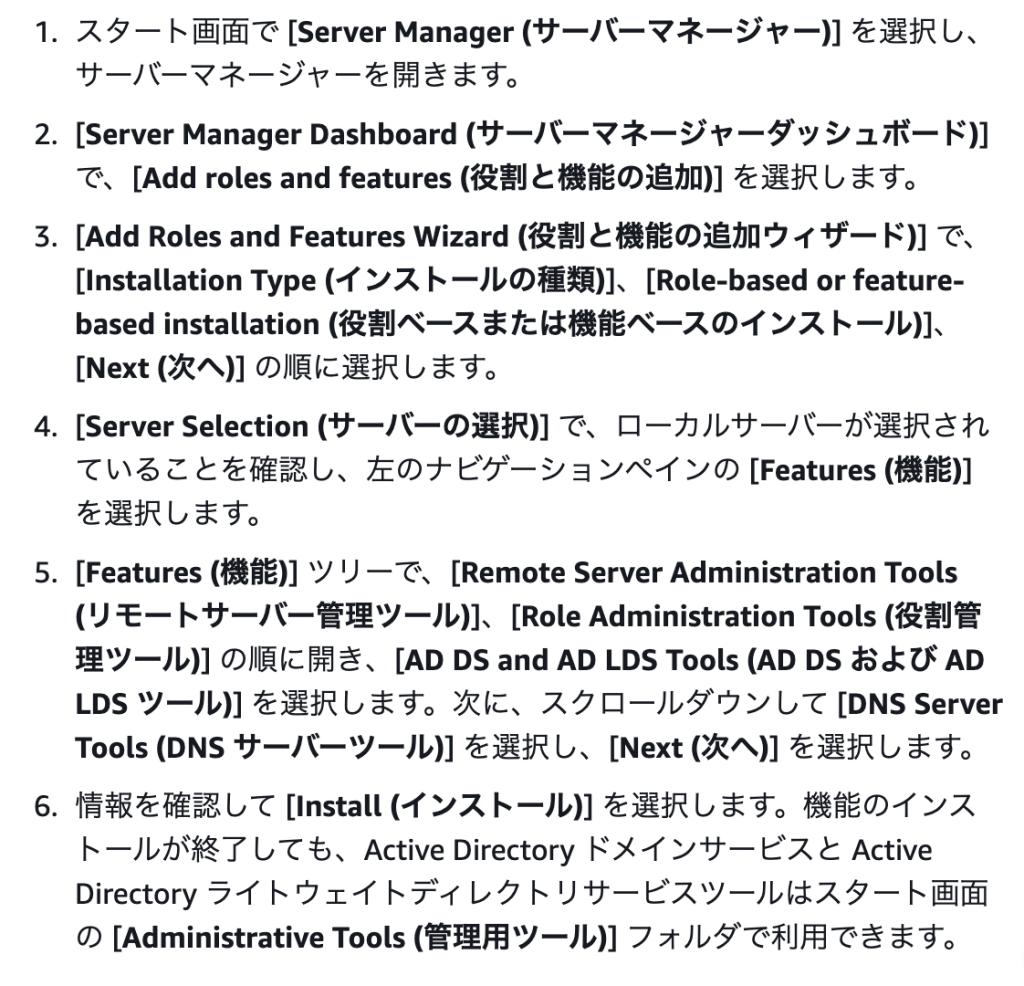

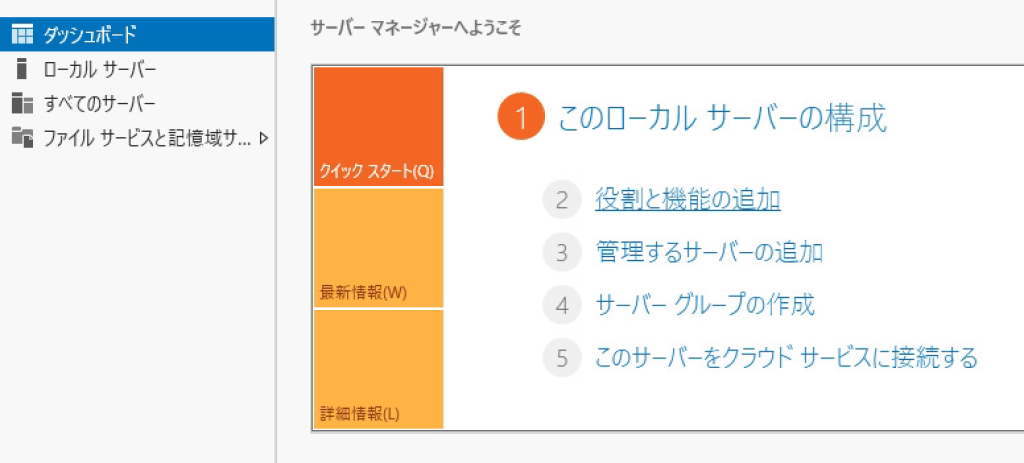
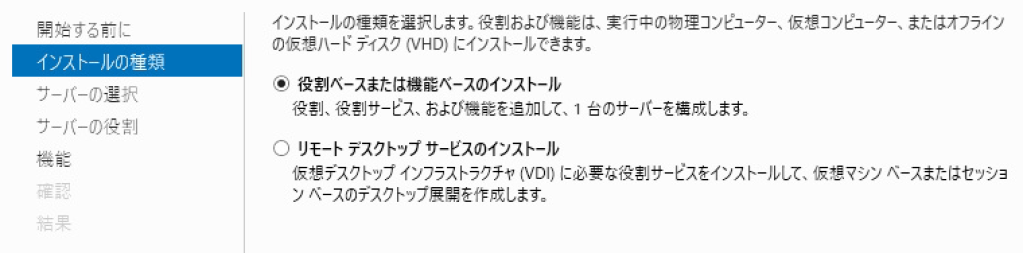


WorkSpacesでも問題なくインストールできます。
ディレクトリ(Directory Service)にユーザーを作成
基本的に、下記の「ユーザーの作成 – AWS Directory Service」沿って、ユーザーを作成します。

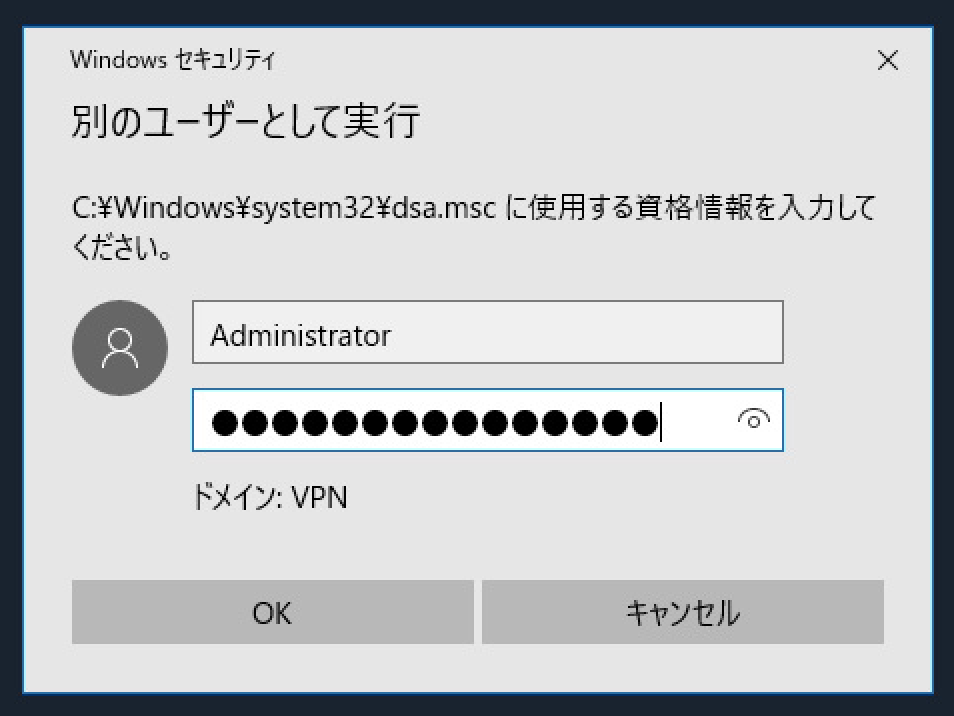
ただし、WorkSpacesではツールの起動は別ユーザーで実行する必要があります。
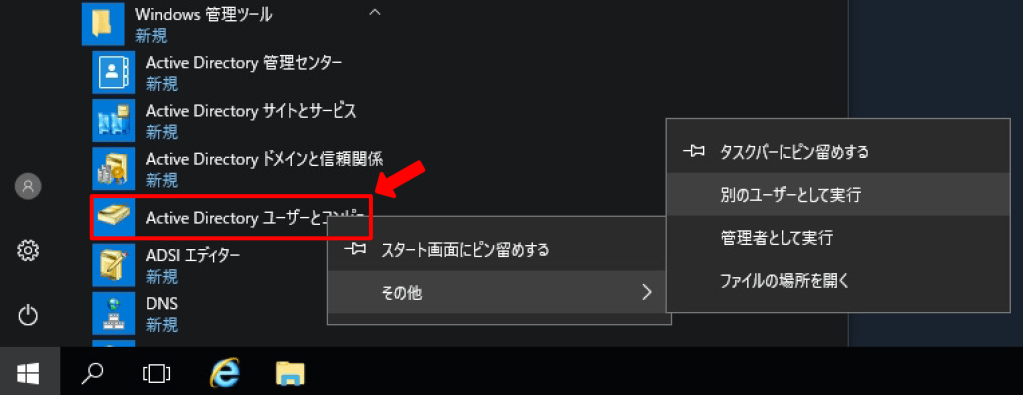
実行するユーザーはAdministratorですが、パスワードは”Directory Service”のセットアップ時に設定したパスワードとなります。
ツールが起動したら、下記のようにユーザーを追加することができます。

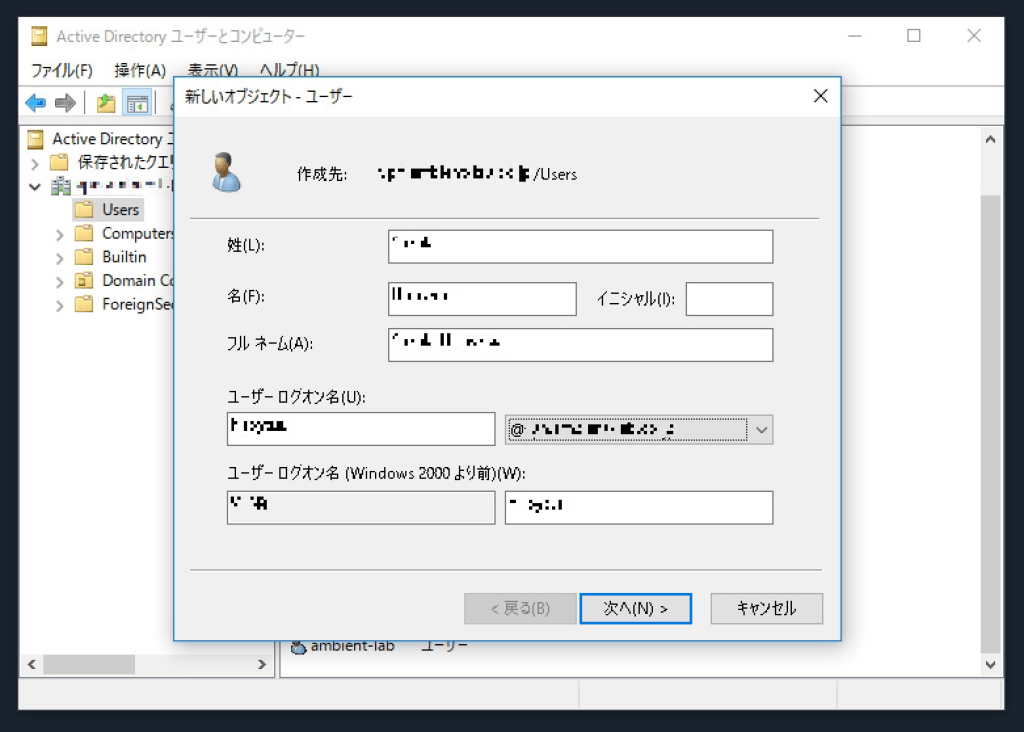

※”Client VPN”に利用する場合は、「ユーザーは次回ログオン時にパスワード変更が必要」のチェックを外しておく必要があります。
最後に
“WorkSpaces”や”Client VPN”で利用する”Directory Service”のセットアップと、WorkSpaces上でユーザー管理を行う方法をまとめました。AWSコンソール(WorkSpaces)ではユーザーの作成しかできないので、ユーザーの変更や特に削除には必須の手順となります!

