

Macインスタンスで”Big Sur”が利用できるようになったので、起動してみました。

Macインスタンスの起動に関しては、以前、下記の記事で、すでに紹介しているので、今回はSSHではなく、セッションマネージャーからの接続を試してみます。

セッションマネージャーの準備
IAMロールの準備
セッションマネージャーが利用できるようにMacインスタンスに設定するIAM ロールに必要なポリシーを追加します。

最初、上記のポリシー(AmazonEC2RoleforSSM)を追加しようと思いましたが、よく読むと現在は下記のポリシー(AmazonSSMManagedInstanceCore)を使うようです。

VPCエンドポイントの準備
せっかくなのでセキュリティを意識して、Macインスタンスとセッションマネージャーとの下記の通信は、VPCエンドポイント経由にします。
- ec2messages
- ssm
- ssmmessages

VPCエンドポイントに設定するセキュリティグループは環境に応じた設定(例えばプライベートサブネットのみ)にしておきます。
Macインスタンス(Big Sur)を起動
冒頭の記事(Macインスタンスの起動と接続)で紹介したやり方で起動します。起動するEC2のイメージを選択するときに”Big Sur”が選択できるようになっています。

今回はセッションマネージャーから接続するので、キーペアは指定せずSSHできない形で起動します。

セッションマネージャーから接続
AWSコンソール(System Manager)からセッションマネージャーを開始します。
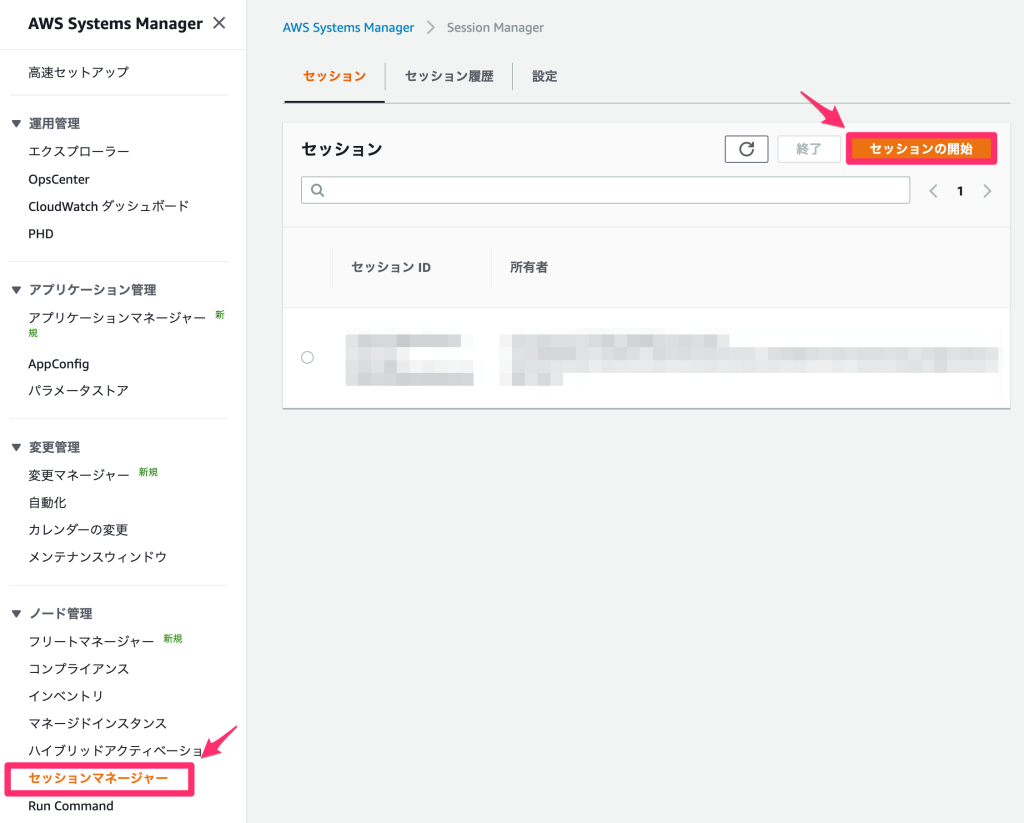
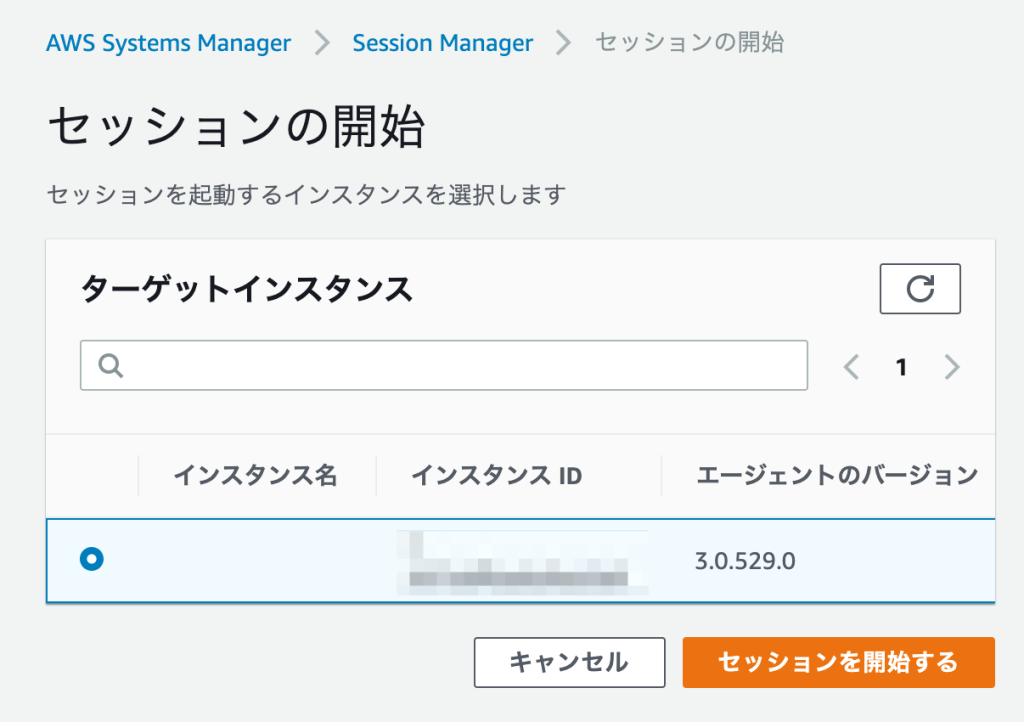

「ssm-user」で接続(ログイン)できたことが確認できます。
最後に
あとは冒頭の記事(Macインスタンスの起動と接続)に従い、コマンドラインで下記を実施するだけです。
- “ec2-user”のパスワード設定
- “kickstart”を使って”Apple Remote Desktop”(VNC)の環境設定
- RepairDiskでパーティションマップを修復
- ResizeVolumeでボリュームを拡張
上記の方法は、Macインスタンスに限らずLinuxインスタンスでも「No SSH」で接続できます!

