

WorkSpaces(Windows)上でCodeCommt(Gitリポジトリ)を利用する環境の構築です。WorkSpacesに”AWS CLI”、”Git”、”Python”、”git-commit-codecommit”をインストールする形になります。
“AWS CLI”のインストール
「MSI インストーラを使用して Windows に AWS CLI バージョン 2 をインストールまたは更新する」の手順に従いインストールします。
インストールの確認は、”Command Prompt”から下記の通りです。
>aws --version
aws-cli/2.1.26 Python/3.7.9 Windows/10 exe/AMD64 prompt/off
“Git”のインストール
「Git – Downloads」からインストーラーをダウンロードして、インストールします。
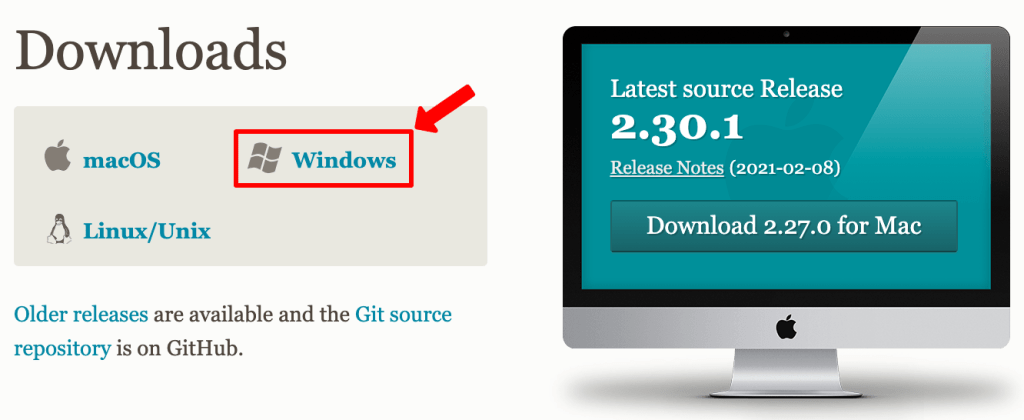
インストールの確認は、”Command Prompt”から下記の通りです。
>git --version
git version 2.30.1.windows.1Code language: CSS (css)
“Python”のインストール
後述の”git-remote-codecommit”をインストールするために、事前に”Python”をインストールします。
「Download Python | Python.org」からインストーラーをダウンロードして、インストールします。

インストーラーの実行時に、右クリックからのadministrator権限で実行する必要があります。

“Add Python 3.9 to PATH”にチェックを入れ、インストール(Install Now)します。

インストールの確認は、”Command Prompt”から下記の通りです。
>python --version
Python 3.9.1Code language: CSS (css)
“git-remote-codecommit”のインストール
“git-remote-codecommit”とは、上記でインストールした”AWS CLI”の認証情報(アクセスキー、シークレットキー、など)を用いて、CodeCommit(Gitリポジトリ)に対して認証を行うGitの拡張です。
詳しくは「git-remote-codecommit を使用して AWS CodeCommit への HTTPS 接続をセットアップする手順 – AWS CodeCommit」に書かれていますが、下記でインストールできます。
>pip install git-remote-codecommit“AWS CLI”の認証情報の設定
“AWS CLI”の認証情報は”.aws”フォルダ下の”credentials”ファイルです。
>cd D:\Users\xxxxxxxx\.aws
>dir
 Volume in drive D is UserProfile
 Volume Serial Number is XXXX-XXXX

 Directory of D:\Users\hiroyasu\.aws

02/12/2021  09:22 PM    <DIR>          .
02/12/2021  09:22 PM    <DIR>          ..
02/12/2021  09:22 PM                36 config
02/12/2021  09:25 PM             1,077 credentials
               2 File(s)          1,113 bytes
               2 Dir(s)  10,046,423,040 bytes freeCode language: HTML, XML (xml)
“credentials”ファイルに下記のように、アクセスキー、シークレットキーなどを記載します。
[default]
aws_access_key_id=AAAAAAAA
aws_secret_access_key=SSSSSSSS
aws_session_token=TTTTTTTTCode language: JavaScript (javascript)
ちなみに、”AWS SSO”を利用してAWSコンソールにアクセスしている場合、アクセスキー、シークレットキー、(アクセストークン)は下記より取得できます。

CodeCommitからリポジトリをクローン
下記コマンドとなります。
>git clone codecommit::ap-southeast-1://xxxxxxxxCode language: PHP (php)AWSコンソール上でもGRC(git-remote-codecommit)の情報は下記のCodeCommitのページから確認できます。


最後に
テレワークの時代、WorkSpaces上での開発は、一つの有用なソリューションではないかと思います。Gitの環境ができたら、適当なIDEなどもインストールすることで、実際にWorkSpaces上で開発できるはずです。

